DMM GAME PLAYER Windows 版安装步骤(含官网截图)
系统要求
官方列出的 Windows 最低配置:
- 操作系统:Windows 10(版本 1809 及以上)或 Windows 11
- CPU:Intel Core i3 / AMD Ryzen 3 及以上
- 内存:4GB 以上(推荐 8GB)
- 磁盘空间:启动器本体约 200MB,另需预留游戏下载空间(每款游戏 1~20GB 不等)
- 网络:稳定宽带连接(游戏下载和在线游玩都需要)
如果你的 Windows 版本低于 1809,启动器会直接拒绝安装,需要先把 Windows Update 跑到最新。
下载安装包
从 DMM GAME PLAYER 官网(player.games.dmm.com)点击下载按钮,拿到一个大约 20MB 的 exe 安装包。官网同时提供 winget 命令行安装方式:
winget install --id DMM.GamePlayer --exact适合习惯命令行的玩家。
安装四步走
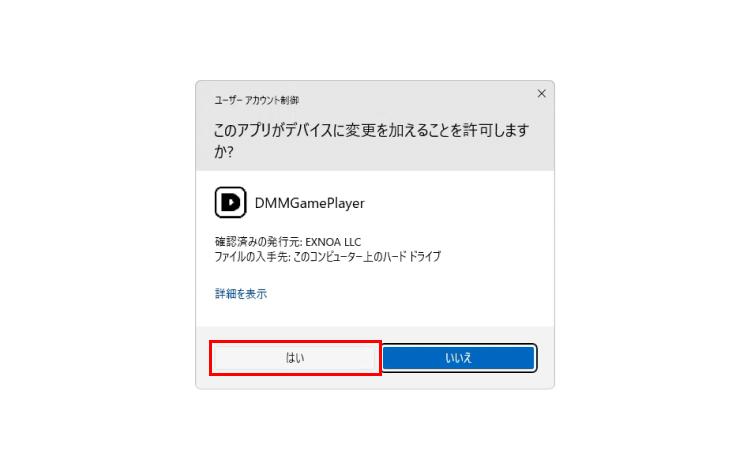
步骤 1:双击 exe,确认 UAC
双击下载好的 DMMGamePlayer.exe,Windows 会弹出 UAC(用户账户控制)窗口,问你「是否允许此应用对你的设备进行更改」——点「是」。
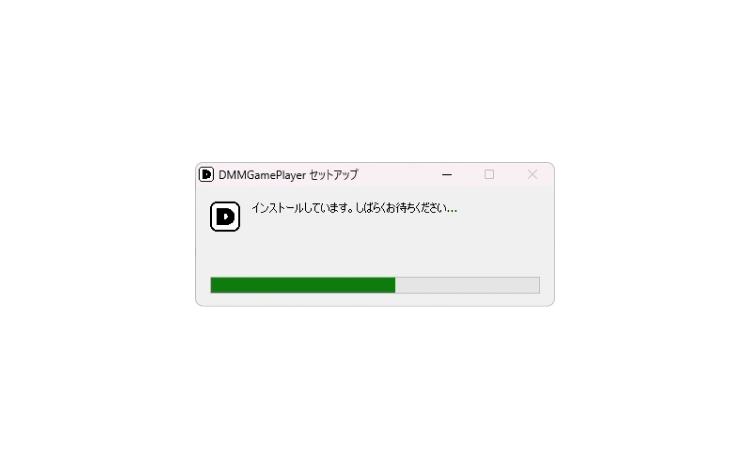
步骤 2:等待自动安装
点「是」后安装器自动运行,过程没有任何需要手动配置的选项(安装路径由系统决定,通常在 C:\Program Files\DMMGamePlayer)。进度条走完就是安装完成。
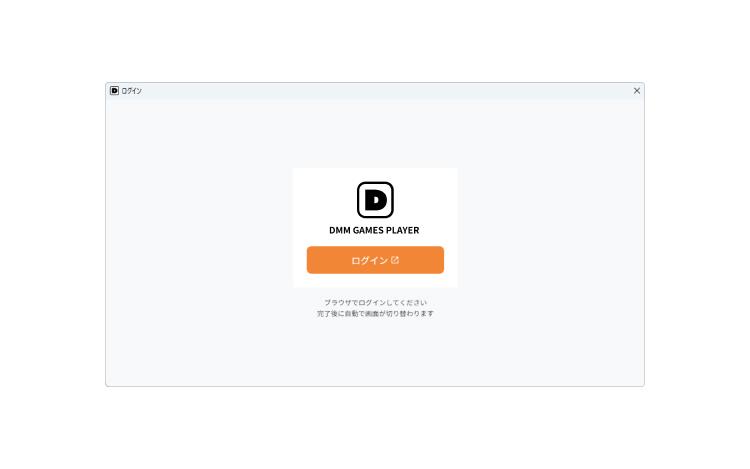
步骤 3:登录启动器
安装完成后自动弹出登录界面,输入 DMM 账号的邮箱和密码(或用 Google / LINE / Apple ID 快捷登录)。登录成功后进入 GAME PLAYER 主界面。
安装完成后做什么
首次启动 GAME PLAYER 后建议立即做三件事:
- 把界面语言从日语切到繁体中文——参见 切换繁体中文界面
- 确认「下载目录」设置——在设置里看一下游戏下载文件保存的位置,改到空间充裕的盘
- 进入「我的游戏」标签——此时是空的,去 DMMGAMES 官网或商店里领一款免费游戏(比如 War Thunder DMM 版)试试下载流程
常见安装问题
- 杀毒软件拦截:如果安装时被杀软报病毒,这是误报(exe 签名在部分杀软数据库里还没收录)。暂时关闭实时防护装完再开启即可。
- Windows SmartScreen 警告:提示「未识别的应用」时点「仍要运行」就行,这是因为 exe 的签名信誉度还不够,不是恶意软件。
- 安装后启动器打不开:先检查 Windows 版本是否 ≥ 1809;再看显卡驱动是不是最新;最后试试管理员权限运行。
更详细的故障排查见 GAME PLAYER 更新卡住 和 启动时认证错误。