DMM GAME PLAYER macOS 安装步骤:右键打开绕过 Gatekeeper
系统要求
官方列出的 macOS 要求:
- 操作系统:macOS 14 Sonoma 及以上
- 芯片:Apple Silicon(M1/M2/M3)或 Intel(Rosetta 转译)
- 内存:4GB 以上
- 磁盘空间:启动器本体约 300MB
注意:macOS 13 Ventura 及更早版本官方不再支持,启动器安装时会提示系统版本过低。
下载 dmg 安装包
从 DMM GAME PLAYER 官网(player.games.dmm.com)下载 macOS 版本的 dmg 文件,约 30MB。dmg 文件下载完成后双击打开,里面有 DMMGamePlayer.app 图标。
安装三步走(关键:右键打开)
macOS 的 Gatekeeper 默认会拦截未在 App Store 上架的 App——DMM GAME PLAYER 就是这种情况。直接双击 .app 图标会弹出安全提示说「无法打开,因为来自身份不明的开发者」。正确做法如下:
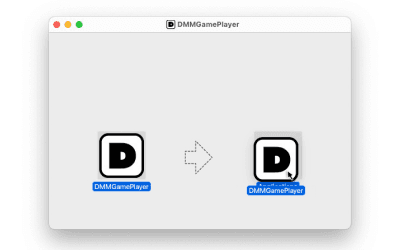
步骤 1:把 .app 拖进 Applications 文件夹
双击 dmg 文件打开,看到 DMMGamePlayer.app 图标后,把它拖进右侧显示的 Applications 文件夹。拖完就可以 eject(推出)dmg 了。
步骤 2:右键 → 打开
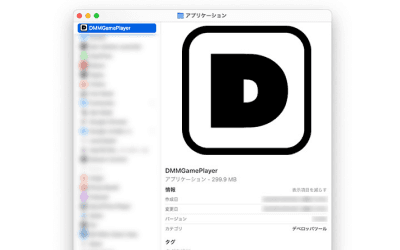
进入「应用程序」文件夹,找到 DMMGamePlayer.app。不要双击——双击会触发 Gatekeeper 拦截。正确做法是:
按住 Control 键(或直接右键点击) DMMGamePlayer.app 图标,在弹出菜单里选「打开」。
步骤 3:二次确认
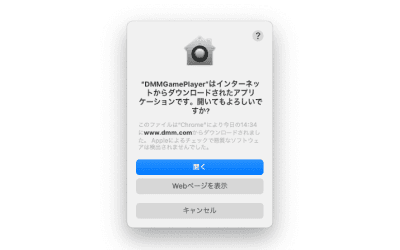
弹出一个确认对话框,提示「DMMGamePlayer 不是从 App Store 下载的应用,是否仍然要打开?」——点「打开」。之后 DMM GAME PLAYER 就会正常启动。下次再双击也能直接打开了——Gatekeeper 会记住你的这次授权。
如果右键也打不开
极个别情况下右键菜单里没有「打开」选项。这时需要用终端命令手动移除隔离属性:
xattr -cr /Applications/DMMGamePlayer.app执行完再启动即可。这个命令一次性修复,之后正常双击就行。
Apple Silicon 和 Intel 的兼容性
DMM GAME PLAYER 目前是 Universal Binary——既原生支持 Apple Silicon 芯片,也支持 Intel Mac(通过 Rosetta 2 转译)。M1/M2/M3 用户直接用,不需要 Rosetta。Intel Mac 需要确认 Rosetta 2 已安装(第一次启动 Intel 专用 App 时系统会自动提示安装)。
安装完成后
首次启动后立即做两件事:
- 切语言到繁体中文——参见 切换繁体中文界面
- 在设置里确认下载目录——macOS 默认把下载文件存在
~/Library/Application Support/DMMGamePlayer/,空间够就不用改
常见 macOS 安装问题
- Gatekeeper 提示反复出现:确认已经右键「打开」过一次,或用上面的
xattr命令清除隔离属性。 - 启动后白屏:通常是网络问题——确认代理或 VPN 没有干扰 GAME PLAYER 的网络连接。
- 游戏无法下载:检查 macOS 防火墙设置,确保 DMMGamePlayer 可以接受传入连接。